반응형
Cursor AI에 이어 claude AI 연동 방법을 작성함
아래 게시글을 참고해 설정을 이어가면 됨
(3.3. Python MCP 서버 환경 구축 (Windows) 까지 동일)
https://secuhh.tistory.com/33
Claude AI MCP 연동 설정
Claude Desktop 설정
Claude Desktop 설정에 Jadx MCP 서버 정보를 기입해야함
- 경로 : Claude Desktop 설정 > 개발자 > 로컬 MCP 서버 > 구성편집
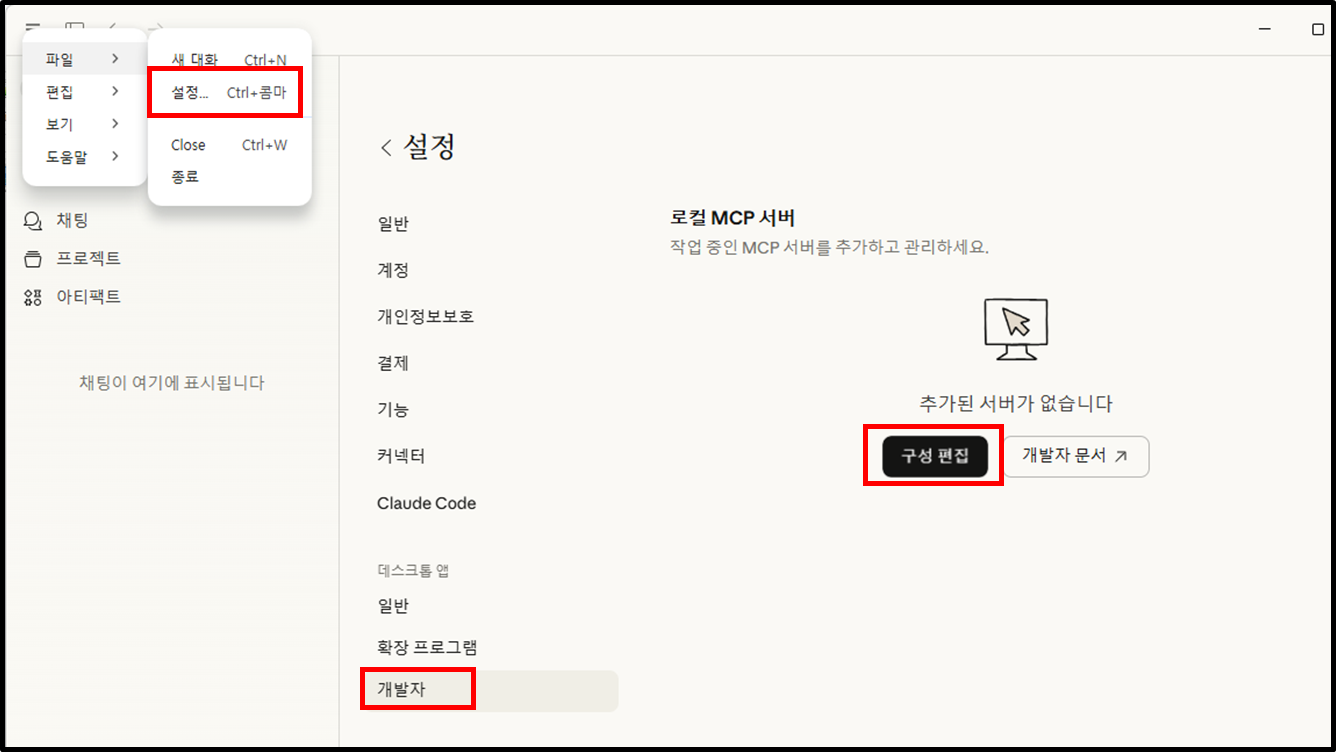
구성 편집 버튼을 클릭하게되면 윈도우 탐색기가 실행되며 아래 사진처럼 json 파일이 보일것이며 해당 파일을 수정
(진행 시 json 파일이 초기화되는 버그가 존재하여 백업을 해놓으면 좋음)
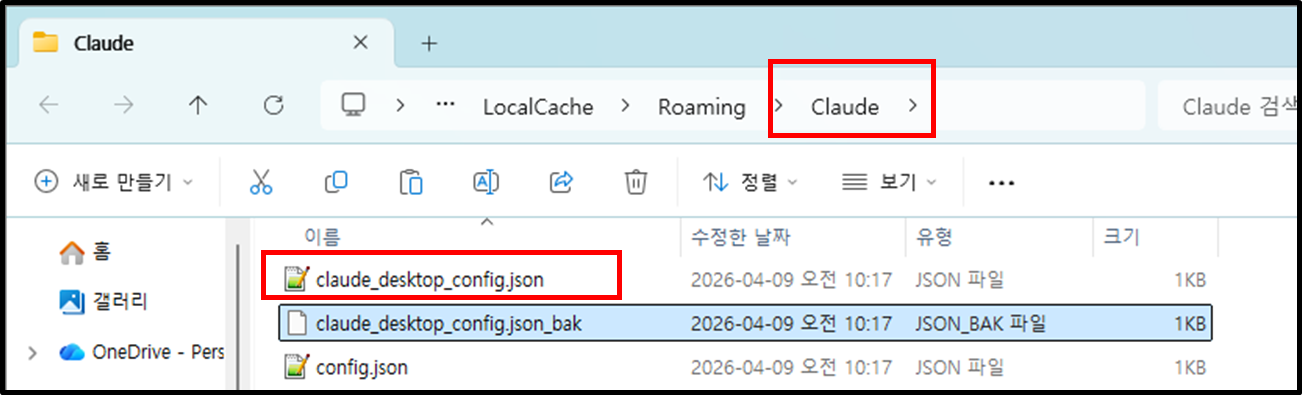
해당 json 파일을 수정한 상태
- jadx-mcp-server 디렉토리와 uv 경로는 cursor AI 세팅 때 설치한 경로와 동일
- 아래 게시글 참고
https://secuhh.tistory.com/33#article-3-3--python-mcp-%EC%84%9C%EB%B2%84-%ED%99%98%EA%B2%BD-%EA%B5%AC%EC%B6%95-(windows)
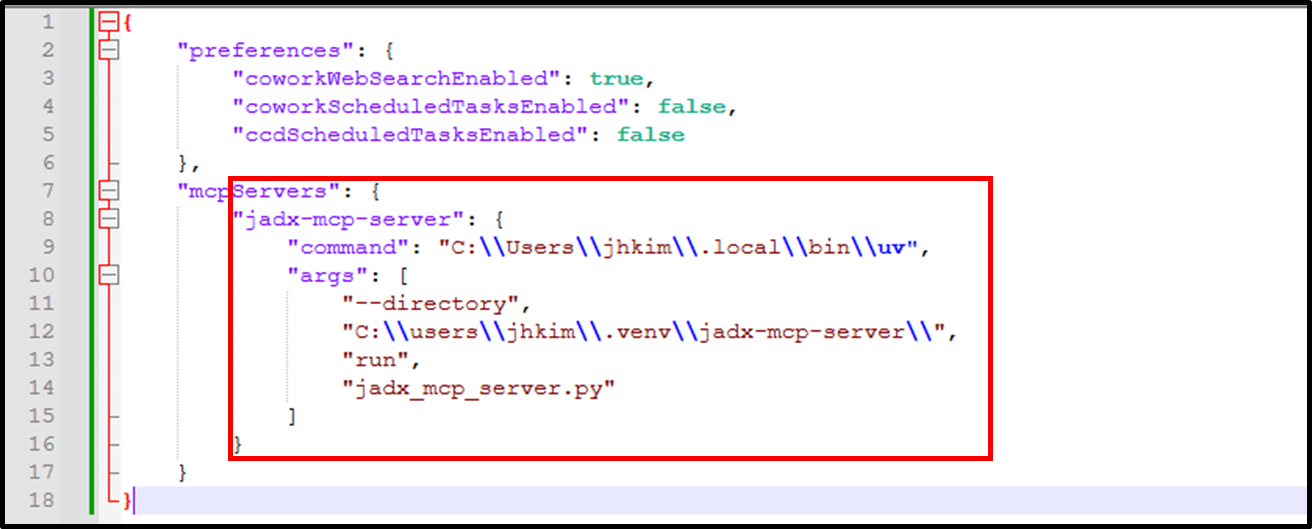
아래 json 값을 복사해서 <사용자명>만 수정
{
  "preferences": {
    "coworkWebSearchEnabled": true,
    "coworkScheduledTasksEnabled": false,
    "ccdScheduledTasksEnabled": false,
    "sidebarMode": "chat",
    "menuBarEnabled": false
    },
    "mcpServers": {
        "jadx-mcp-server": {
            "command": "C:\\Users\\<사용자명>\\.local\\bin\\uv",
            "args": [
                "--directory",
                "C:\\users\\<사용자명>\\.venv\\jadx-mcp-server\\",
                "run",
                "jadx_mcp_server.py"
            ]
        }
    }
}
Claude desktop 완전 종료 후 재시작(필수)
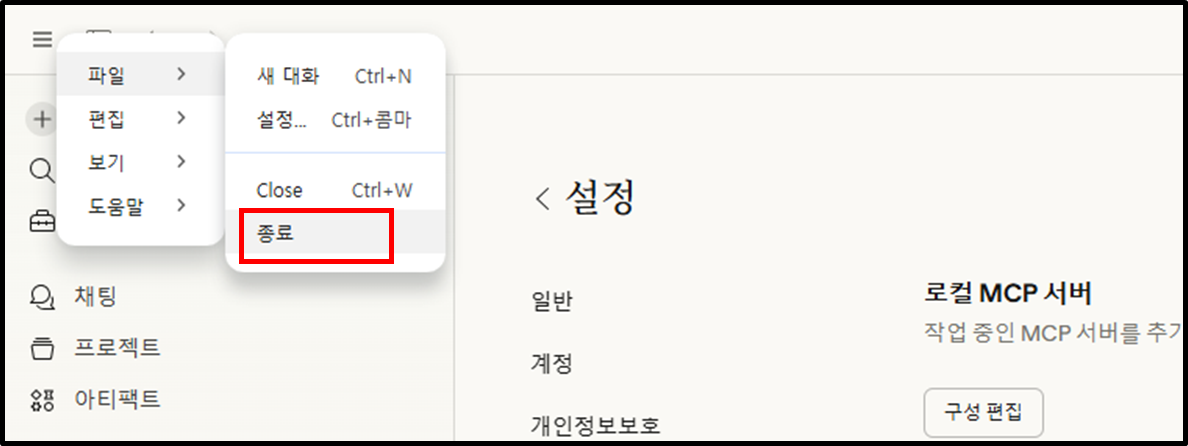
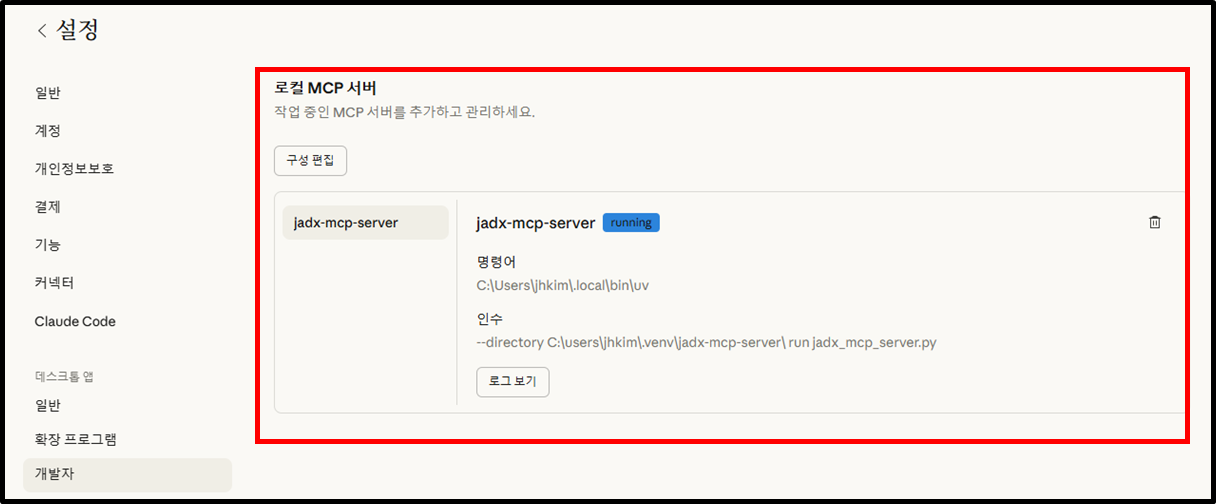
아래 경로로 다시 접속해보면 jadx mcp가 연동된 걸 확인할 수 있음
- 경로 : Claude Desktop 설정 > 개발자 > 로컬 MCP 서버 > 구성편집
Claude 테스트 프롬프트
jadx에 mcp 연결되어있다면 jadx에 로딩된 apk의 패키지명을 가져와
- 위 질문을 하게되면 jadx에 연동된 패키지명을 긁어옴

반응형
